
Google Sheets
Renta позволяет синхронизировать данные из ваших Google Таблиц напрямую в ваше хранилище данных, автоматизируя процесс переноса данных из электронных таблиц в аналитический стек.
Аутентификация
Renta поддерживает два метода аутентификации для Google Sheets:
- OAuth (Google Account).
Лучше всего подходит для частных лиц и небольших команд. - Service Account.
Лучше всего подходит для корпоративной безопасности и централизованного контроля доступа.
Подключение Google Sheets
Следуйте этим шагам, чтобы добавить Google Sheets как источник в Renta. Можно использовать OAuth или Service Account.
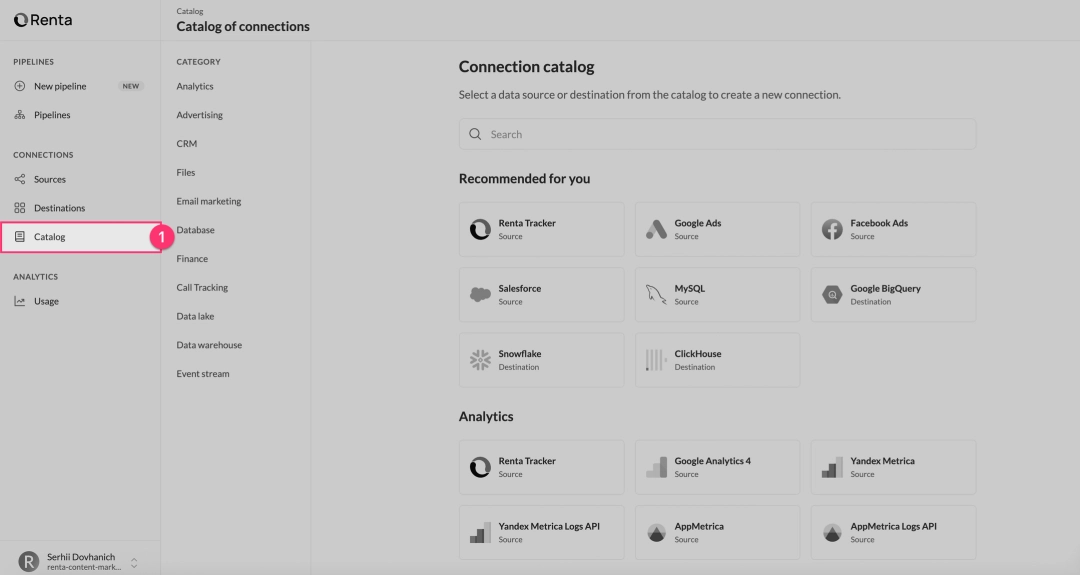
Перейдите в раздел Connections > Catalog в левой боковой панели.


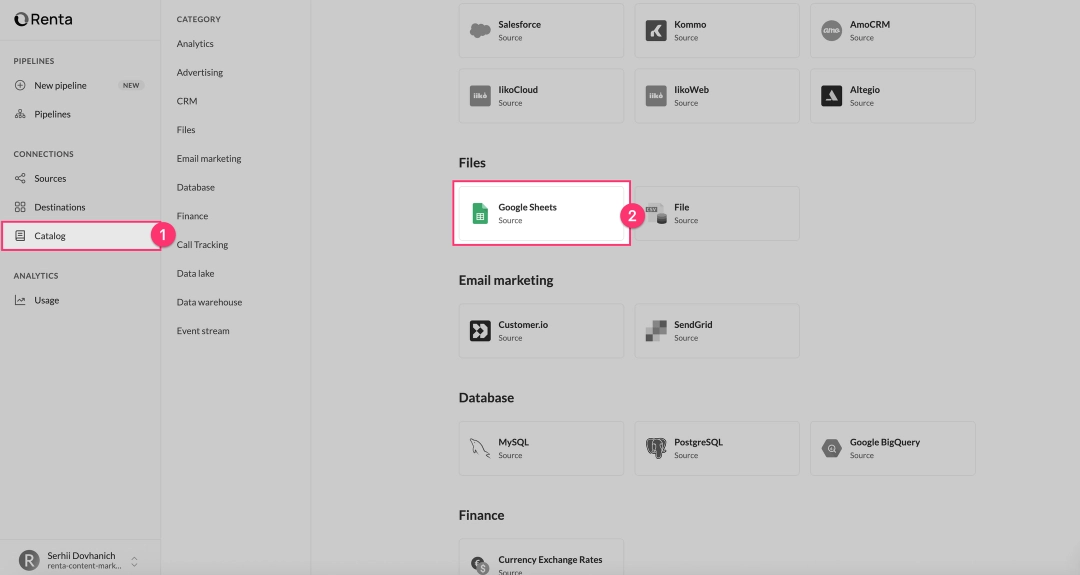
Найдите и выберите Google Sheets в списке источников.

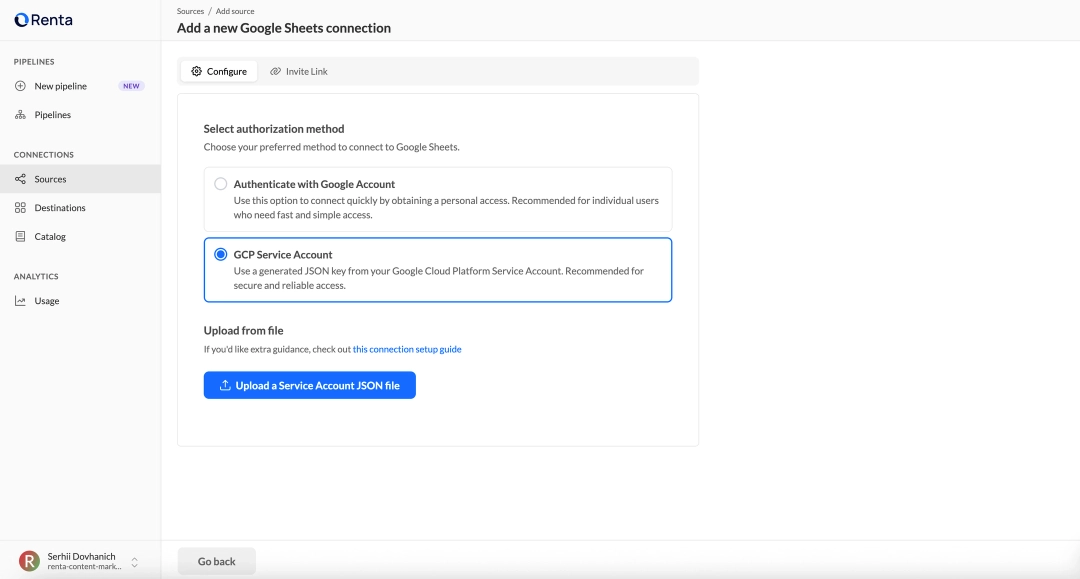
Выберите предпочтительный способ авторизации:
- Authenticate with Google Account.
Быстрая авторизация через OAuth (Google). - GCP Service Account.
Требует загрузки JSON-ключа (см. шаги ниже).


При использовании Service Account:
- Убедитесь, что Google Sheets API включен в вашем проекте GCP.
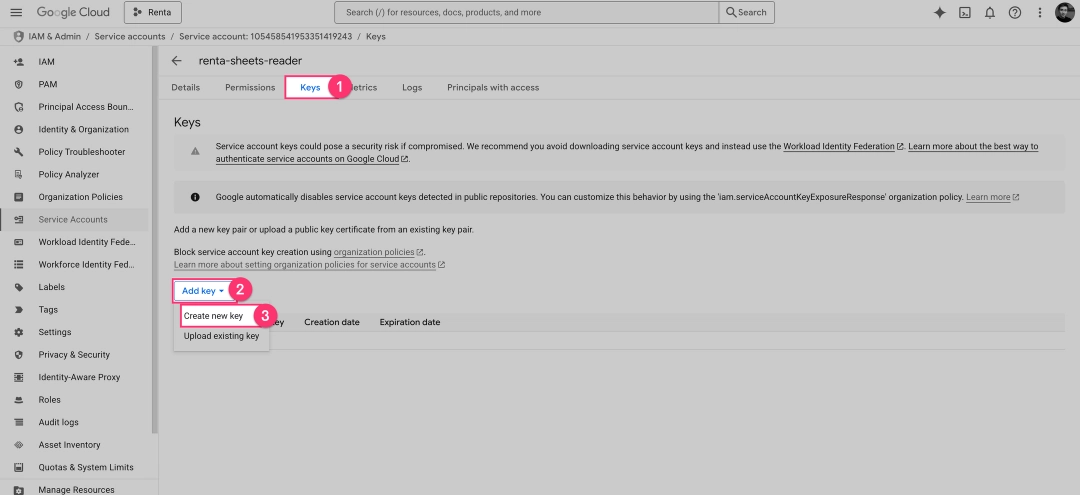
- В Google Cloud Console перейдите в IAM & Admin > Service Accounts.
- Создайте новый сервисный аккаунт или выберите существующий.
- Перейдите на вкладку Keys, нажмите Add Key > Create new key.
- Выберите JSON и скачайте файл.


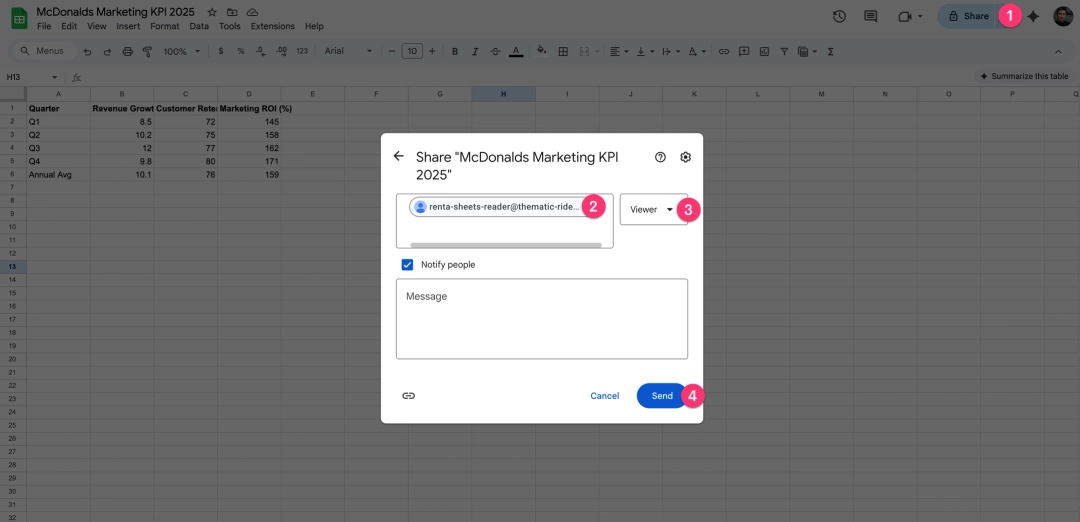
- Откройте Google Таблицу.
- Нажмите Share (Настройки доступа).
- Добавьте email сервисного аккаунта с правами Viewer (Читатель).


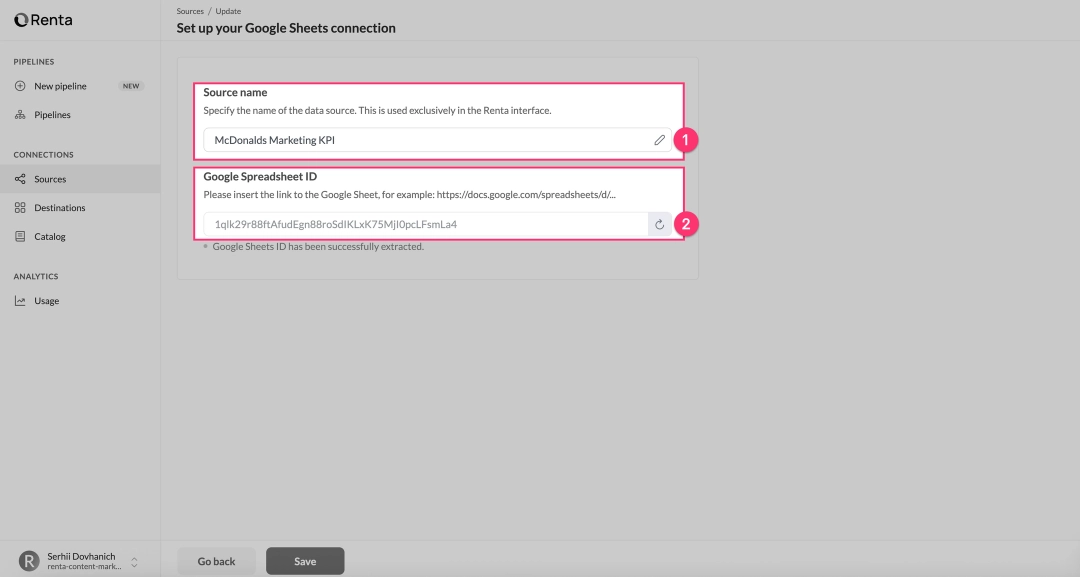
Заполните параметры подключения:
- Source name.
Имя источника в интерфейсе Renta. - Google Spreadsheet ID.
Вставьте полный URL таблицы. Renta автоматически извлечет ID.
Нажмите Save для завершения.


Настройка пайплайна
При создании пайплайна с источником Google Sheets необходимо настроить следующие параметры:

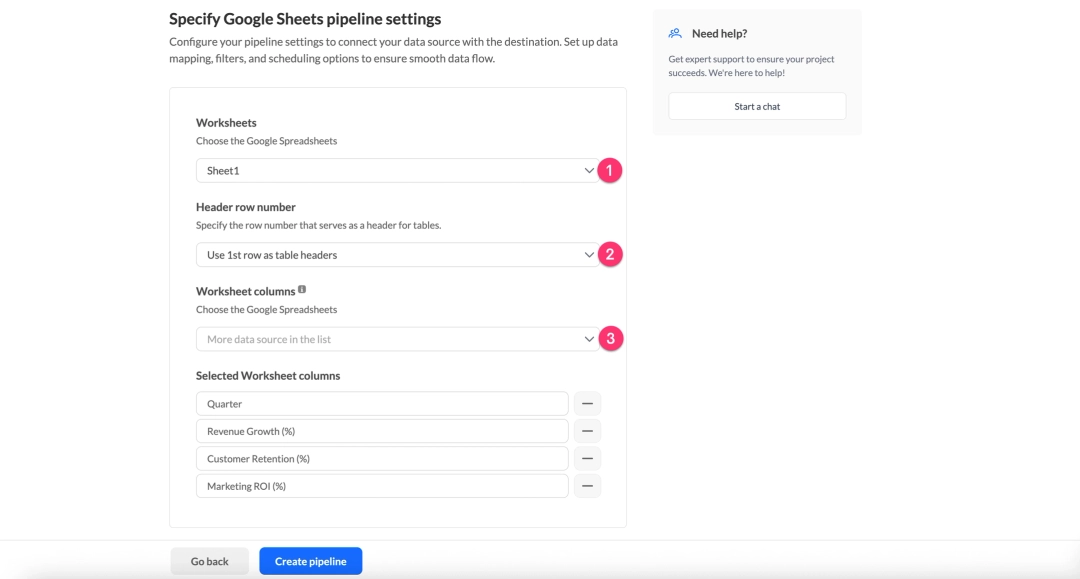
- Select Worksheet.
Выберите лист (вкладку) для синхронизации. - Header row number.
Укажите номер строки с заголовками столбцов (по умолчанию: 1). Поддерживаются только английские названия столбцов. Renta автоматически нормализует заголовки, удаляя пробелы, специальные символы и приводя к нижнему регистру в соответствии с требованиями целевой таблицы. - Worksheet columns.
Выберите столбцы для синхронизации из вашей таблицы. Это обязательное поле. Чтобы добавить новые столбцы после создания пайплайна, обновите эту настройку и явно выберите новые столбцы.
Планирование синхронизации
Стратегия синхронизации
В следующей таблице описаны стратегии синхронизации, используемые Renta для Google Sheets:
| Стратегия | Описание |
|---|---|
| Инкрементальная загрузка | Не поддерживается. Google Sheets не предоставляет надежных метаданных для отслеживания изменений на уровне строк. |
| Полная перезапись | Поддерживается. Renta перезагружает весь набор данных с выбранного листа при каждой синхронизации. Это гарантирует, что целевая таблица точно соответствует текущему состоянию электронной таблицы. |
Типы данных и ограничения
- Типы данных.
Все данные загружаются как текст (тип string). Renta не проверяет типы данных, поэтому столбцы могут содержать смешанные типы (текст, числа, даты). - Пустые строки.
Пустые строки автоматически пропускаются. - Изменение схемы: Добавление столбцов.
Если вы добавите новые столбцы в Google Таблицу, они не появятся в целевой таблице, пока вы вручную не обновите настройки пайплайна и не выберете их в поле Worksheet columns. - Изменение схемы: Удаление столбцов.
Если вы удалите столбец из Google Таблицы, соответствующий столбец в целевой таблице продолжит существовать, но будет получать пустые значения при всех новых синхронизациях.
Ready to get started?
Build your data pipeline today or get a personalized demo. Start free!
Need help?
Get expert support to ensure your project succeeds. We're here to help!
Feature requests?
Help shape our product! Share your ideas for new features and integrations.